Уважаемые Коллеги!
Представляю Вашему вниманию интереснейшую публикацию юриста крупнейшего Энергетического Холдинга России, Никиты Райдера!

Данная публикация продолжает серию публикаций, посвященную работе юриста в программе Microsoft Excel!
База локальных нормативных актов компании.
Все юридические отделы крупных компаний, в особенности имеющих холдинговую структуру, обязательно сталкиваются с множеством локальных нормативных актов, которые руководят как деятельностью самих юристов, так и деятельностью иных структурных подразделений компании.
Единственной схемой работы с руководящими документами которую я встречал, в контексте необходимости их систематизации, была подшивка их в папку – регистратор, в лучшем случае с рубрикатором, или приложенным алфавитным указателем.
Когда я приступил к исполнению должностных обязанностей на новой работе, на которой работаю в настоящее время, первая проблема с которой я столкнулся — было отсутствие единой базы руководящих документов.
Приказы и распоряжения в распечатанном виде аккуратно располагались на столах сотрудников, при этом никто не мог сказать точно сколько таких документов вообще, какие из них действуют, не говоря уже о том, что полного перечня в одном месте собрано не было в принципе.
Выход из ситуации был найден довольно простой. Я создал в Excel интерактивный список локальных нормативных актов компании. Плюсами данной идеи явились: простота технического исполнения, возможность поддержания всего массива документов системе и упорядоченности, возможность предоставления одновременного доступа к данной базе неограниченному кругу пользователей.
Описание
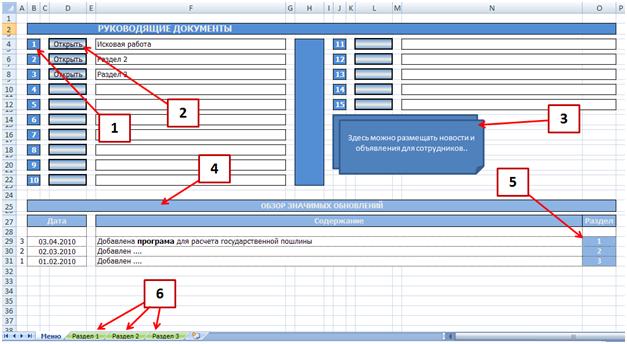
Все документы разделены по нумерованным категориям (1). Например «Исковая работа», «Договорная работа», «Справочная информация» и пр. Напротив каждого номера и наименования категории находится кнопка «Открыть» (2), которая является ссылкой на определенный лист в данной книге Excel (6).
В нижней части экрана расположен раздел, условно названный «Обзор значимых обновлений»(4). В нем, в хронологической последовательности, располагаются данные об изменениях в списке документов – добавление, удаление, изменение и пр. Так же, оказалась полезной практика размещения каких либо объявлений в свободной форме (3). В части «Обзора значимых обновлений» (5) номер раздела, для удобства пользователя, одновременно является ссылкой на сам раздел.
При активации (нажатии) одной из кнопок (1) происходит переход по ссылке на другой, соответствующий разделу, лист книги.
(Рис. 1)
В открывшемся окне вкладки (Рис. 2) видим наименование раздела (1). Все данные о документе размещены в виде пяти столбцов: «уровень документа» — каким органом издан приказ, распоряжение и пр. – на уровне холдинга, управляющей компании, либо управляемого общества., «Вид документа» — приказ, распоряжение, служебная записка.., «№», «Дата» и «Наименование документа».
Для того, чтобы открыть необходимый документ, необходимо так же активировать кнопку «Открыть» (3). В данном случае, кнопка «Открыть», будет ссылаться на файл в формате, Word, Excel, Acrobat и любые другие форматы. Если есть необходимость разместить какую либо специальную программу, как в данном случае, или какую либо ссылку на ресурсы сети Интернет, есть смыл выделить данный пункт отдельно.
В нашем случае, для запуска специальной программы, предусмотрена кнопка «Запуск» (2). В этом же вкладке я предусмотрел отдел для Утративших силу документов по тематике раздела и важные сведения, в частности о последней действующей Учетной ставке ЦБ. (4). Для упрощения навигации, предусмотрена кнопка «Назад», возвращающая к стартовому окну (5).
(Рис. 2) 
Техническая раеализация
В принципе, как видно из приложенного описания, создать подобный список не представляет особой сложности, кроме того, для удобства пользователей я приложил исходные материалы в форматах совместимых с Excel 2003 / Excel 2007.
Считаю важным остановиться буквально на нескольких моментах.
Во первых, все ссылки на документы должны быть относительными – т.е. ссылаться на документ расположенный в папке с самим файлом Excel или в папках уровнем (ями) ниже., так как это позволит продолжать использовать ссылки на документы вне зависимости от того куда перемещена сама эта папка в пределах компьютера или даже сети. По умолчанию, ссылки на документы, расположенный в той же папке, что и сам исходый файл Excel становятся относительными.
Во вторых, для того чтобы избежать повреждений «Списка» и сопутствующих файлов рекомендую после публикации (размещения) ее в общем доступе, устанавливать на все файлы атрибут «Только чтение». Логично базу документов, которую Вы разрабатываете, хранить только в Вашем личном доступе, а атрибут «Только для чтения» устанавливать после переноса всего массива на общедоступный ресурс для использования иными пользователями.
Исполненная в Excel, данная «оболочка» предоставляет широкие возможности энтузиастам для стилистической и дизайнерской обработки, кроме того, занимает на диске не более 100 – 200 Килобайт, и соответственно не требовательна к ресурсам оперативной памяти.
Рад буду прочитать и ответить на Ваши комментарии, предложения, вопросы, критику.
С уважением,
Райдер Никита.
Метки: Excel для юристов, База ЛНА, База приказов и распоряжений, Оптимизация работы юриста, Райдер Никита
Уважаемые Коллеги!
Автор публикации предоставляет Вам возможность ознакомиться с реализацией, изложенной в записи идеи.
Скачать вариант файла можно по следующей ссылке:
[file]http://grinko-vladimir.ru/wp-content/uploads/2010/12/Нормативное регулирование.rar[/file]
Главная проблема в систематизации локальных актов — отслеживание изменений в них и перекрёстные ссылки. Табличка в Excel этого не решает, надо работать не только со списком, но с содержанием документов.
Я всегда мечтал завести все акты организации в отдельную базу Консультант+. Но у них соответствующий инструмент был очень неудобен в использовании и вообще, насколько я в курсе, перестал поставляться пользователям.
Но так или иначе, некую систему эл. документооборота или CMS для описанной цели надо использовать — в Excel далеко не уедешь. Если, конечно, на входе такой бардак, как описано в начале поста (мне сложно такое представить даже в очень маленькой компании, — но всё бывает), то табличка в Excel — большой прогресс. Но до идеала от неё далеко.
Не совсем согласен.,
изменения в актах отслеживаются так же как и появление новых актов.. — при их появлении публикуются в соответствующих разделах, или даже в соответствующей строке.
Что касается перекрестных ссылок — локальные нормативные акты и их количество, в моем случае, не настолько обширны для того чтобы в этом была реальная необходимость. В моем случае, перекрестные ссылки встречаются в единичных случаях и поиск нужного фрагмента документа даже без информационной системы не составляет проблемы.
Описанная Александром идея модели хороша, но я не встречал настолько разветвленной системы документов для того чтобы она оправдывала свое существование., а проблему с систематизацией вполне решает. Впрочем, если есть предложения как на базе Excel ее усовершенствовать — буду рад обсудить.
Везёт Вам. Мне в основном попадались организации, где кол-во локальных актов измеряется тысячами, и изменения в этой системе, даже явные, происходят практически ежедневно. А если отслеживать неявные изменения (например, локальный акт принят во исполнение закона или подзаконного акта, а тот изменился), скрытые зависимости (новый акт иначе урегулировал вопрос, чем старый, но напрямую старый акт не изменён и не отменён), — это вообще ад.
Я с января создаю отдел систематизации и экспертизы локальных актов у себя в правовом департаменте. Надеюсь, через несколько месяцев смогу поделиться положительным опытом работы в сложной системе.